
Comment utiliser un fichier GPX sur Apple Watch, Garmin et les autres
Pour chaque appareil, la marche à suivre pour importer un fichier GPX, l'envoyer sur la montre, le compteur ou le téléphone, puis suivre le tracé pendant la sortie. Les étapes viennent de la documentation officielle de chaque marque.
| Appareil | Import natif | Appli nécessaire | Transfert | Guidage sur l'appareil |
|---|---|---|---|---|
| Apple Watch | Non : ni Plans, ni Exercice, ni Boussole ne lisent le GPX | WorkOutDoors (conseillée, 9,99 € en achat unique) ; sinon komoot, Footpath, Gaia GPS | Sans fil, par l'iPhone | Avec WorkOutDoors : carte, tracé, alertes de sortie de parcours, virage par virage |
| Montre Garmin | Oui, par Garmin Connect | Garmin Connect (appli ou site) | Sans fil (Bluetooth), ou câble avec Garmin Express | Tracé sur la carte, alertes Hors parcours, indications de virage |
| Suunto | Oui, dans l'appli Suunto | Appli Suunto | Sans fil (Bluetooth) | Tracé, alerte au-delà de 100 m, virage par virage en option |
| Coros | Oui, dans l'appli COROS | Appli COROS | Sans fil (Bluetooth) | Carte, alerte de déviation après 20 m, flèches de virage (course et trail) |
| Polar | Oui, sur le site Polar Flow | Site Polar Flow, puis appli Polar Flow | Bluetooth (appli Flow) ou USB (FlowSync) | Carte, profil et guidage étape par étape ; pas d'alerte de sortie documentée |
| Samsung et Wear OS | Galaxy Watch5 Pro, Watch Ultra et Ultra2 : oui ; autres Wear OS : non | Samsung Health (téléphone Android) ; sinon komoot | Sans fil (Bluetooth) | Galaxy Watch : itinéraire en objectif, sans alerte de sortie documentée ; komoot : guidage pas à pas |
| Compteur vélo (Wahoo, Hammerhead) | Oui | Appli Wahoo ou ELEMNT ; Hammerhead Dashboard ou Companion App | Sans fil (Bluetooth, Wi-Fi) | Tracé, virage par virage, retour au parcours |
| Smartphone (iPhone, Android) | Non dans Plans ni dans l'appli Google Maps ; oui dans les applis de carte | OsmAnd, komoot, Organic Maps, Gaia GPS, Locus Map… | Sans fil (AirDrop, e-mail, message) ou câble | Selon l'appli : tracé, guidage vocal, retour sur la trace |
| GPS de randonnée (eTrex, GPSMAP) | Oui, copie dans le dossier NewFiles ou GPX | Aucune ; en option Garmin Explore, Garmin Connect, BaseCamp | Câble USB, ou sans fil par Garmin Explore ou Connect | Tracé sur la carte, alarme hors parcours sur les modèles listés |
Import natif : la marque lit le GPX avec ses propres outils, sans appli tierce. Le détail, les limites et les étapes sont dans la section de chaque appareil.
Comment utiliser un GPX sur Apple Watch ?
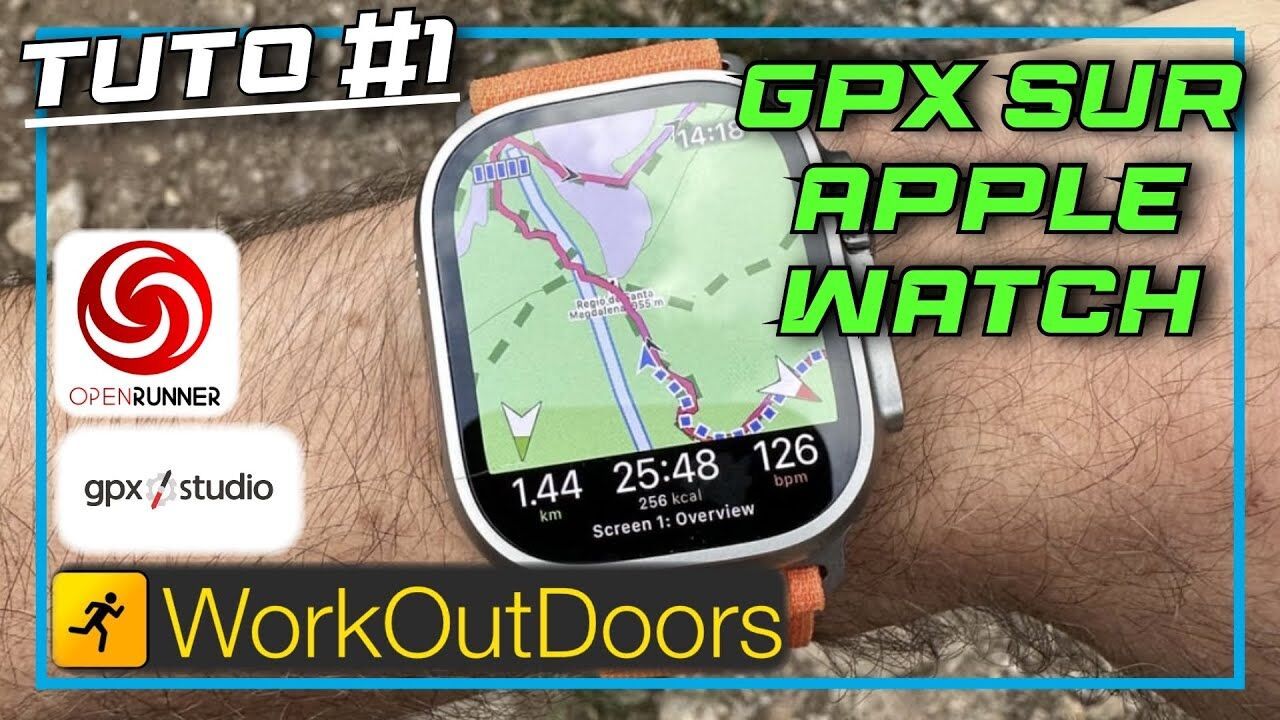
L'Apple Watch ne lit pas un fichier GPX toute seule : sous watchOS 27 et iOS 27, ni Plans, ni Exercice, ni Boussole n'importent ce format, et le mot n'apparaît dans aucune page des guides d'utilisation d'Apple. La méthode la plus complète passe par l'appli WorkOutDoors : elle importe le GPX sur l'iPhone, l'envoie à la montre et vous guide sur une carte, sans abonnement.
La méthode conseillée : WorkOutDoors
WorkOutDoors coûte 9,99 € en achat unique sur l'App Store ; ses achats intégrés ne sont que des pourboires facultatifs, et les cartes du monde entier sont incluses. Elle demande watchOS 9.2 ou ultérieur, donc tourne sur toutes les montres compatibles avec watchOS 27, de l'Apple Watch SE 3 à l'Apple Watch Ultra 4. Elle n'existe qu'en anglais : les menus cités sont ceux de l'appli.
- Installez WorkOutDoors sur l'iPhone : l'appli de la montre s'installe avec.
- Envoyez le GPX sur l'iPhone, puis partagez-le vers WorkOutDoors depuis Mail, Safari ou une autre appli. Ou enregistrez-le dans Fichiers, puis, dans WorkOutDoors, onglet Routes > Import (guide WorkOutDoors). Les fichiers TCX et FIT passent aussi.
- Pour avoir une carte hors ligne, ouvrez l'onglet Map Downloads de l'appli iPhone, encadrez la zone à télécharger et transférez-la sur la montre.
- Sur la montre, au lancement d'un exercice, touchez le bouton rond « ... », puis Navigate > Route, et choisissez l'itinéraire.
Ce que la montre affiche avec WorkOutDoors
- Une carte OpenStreetMap, standard ou topographique avec courbes de niveau, et le tracé coloré selon la pente, avec le profil d'altitude ; secouer le poignet de haut en bas fait annoncer la distance et le dénivelé positif restants.
- Une alerte quand vous quittez ou rejoignez le parcours, ou quand vous faites demi-tour ; hors du tracé, une boussole indique la distance et la direction du point le plus proche.
- Le virage par virage, si le GPX contient des indications de direction en waypoints ; sinon, l'appli propose de les déduire des virages serrés du tracé, ce qu'elle juge elle-même moins fiable.
- Les cartes téléchargées restent sur la montre : une Apple Watch avec GPS navigue sans l'iPhone (guide WorkOutDoors).
Ce que watchOS et Plans font sans appli
Plans sait guider sur la montre un itinéraire que vous dessinez à la main sur l'iPhone, pas un GPX. Dans Plans, maintenez le doigt sur un chemin, touchez Plus, puis Créer un itinéraire personnalisé ; ajoutez des points, touchez Enregistrer l'itinéraire avec Télécharger le plan activé (guide iPhone). Activez ensuite Plans hors ligne > Synchroniser avec l'Apple Watch : la montre guide par sons et vibrations, même sans iPhone ni réseau (guide Apple Watch). La recherche de sentiers de Plans est limitée aux États-Unis.
Sans itinéraire, l'app Boussole propose Point de départ : la montre enregistre le chemin parcouru et vous aide à le refaire en sens inverse (guide Apple Watch).
Les autres applis
- komoot : importez le GPX dans l'appli (Profil > Itinéraires enregistrés > Importer > Importer un fichier). L'appli de la montre fonctionne seule à partir de watchOS 10, guide par vibrations et marche hors ligne dans les régions débloquées ; une région est offerte à l'inscription (aide komoot).
- Footpath : importe le GPX, mais l'envoi à la montre est réservé à l'abonnement Footpath Elite (24,99 € par an sur l'App Store). Alerte sonore hors parcours, sans recalcul (guide Footpath, en anglais).
- Gaia GPS : seules les routes passent sur la montre, pas les traces ; convertissez d'abord la trace en route. Alerte au-delà d'environ 150 m du tracé (aide Gaia GPS, en anglais).
Comment utiliser un GPX sur une montre Garmin ?
Une montre Garmin ne lit pas le fichier GPX tel quel : vous l'importez dans Garmin Connect, qui le transforme en parcours, puis vous envoyez ce parcours à la montre. Garmin Connect accepte les fichiers .gpx, .fit et .tcx (aide Garmin).
Importer le GPX dans Garmin Connect
- Ouvrez le fichier GPX sur votre smartphone.
- Choisissez Garmin Connect pour l'ouvrir. Sur iPhone, touchez Partager puis Garmin Connect (ou « Copier vers Connect ») ; sur Android, sélectionnez Connect.
- Choisissez un type de parcours (cyclisme sur route, randonnée…), renommez-le si besoin, puis enregistrez-le dans votre compte.
Sur ordinateur, le site Garmin Connect fait la même chose : Entraînement et planification > Parcours > Importer (en bas à droite de la liste), glissez le fichier, sélectionnez Commencer, choisissez un type de parcours, puis Enregistrer.
Envoyer le parcours sur la montre
- Dans l'appli Garmin Connect, ouvrez le menu (Plus sur iPhone, icône à trois lignes sur Android), puis Entraînement et planification > Parcours.
- Sélectionnez le parcours, touchez l'icône à trois points, puis Envoyer à l'appareil.
- Choisissez la montre : le parcours arrive à la prochaine synchronisation.
Depuis le site, Envoyer vers l'appareil passe par Garmin Express, la montre branchée en USB (aide Garmin).
Suivre le parcours pendant la sortie
Sur une fenix 8, par exemple : appuyez sur START, choisissez une activité GPS, puis Naviguer > Enregistré(e) et le parcours. Le tracé s'affiche sur la carte, et les alertes Hors parcours sont actives par défaut sur la plupart des montres (aide Garmin). La montre ne recalcule l'itinéraire que si le réglage du parcours est sur Utiliser carte.
Limites à connaître
- La plupart des montres gardent 100 parcours ; la série Instinct, 30.
- Un parcours compte au plus 50 points de parcours sur la plupart des montres (points ajoutés et virages) ; au-delà, la montre en retire d'elle-même (aide Garmin).
- Seuls les 15 premiers caractères du nom sont lus : deux parcours qui commencent pareil se confondent.
- Les parcours fonctionnent sur les familles listées par Garmin, dont Forerunner, fenix, epix, Enduro, Instinct, MARQ, vivoactive 6, Venu 4 et Venu X1 (liste Garmin, en anglais).

Comment utiliser un GPX sur une montre Suunto ?
L'appli Suunto importe le fichier GPX, le range dans la bibliothèque d'itinéraires, puis l'envoie à la montre à la synchronisation. Le GPX est le seul format d'itinéraire qu'elle importe (aide Suunto).
Importer le GPX dans l'appli Suunto
- Enregistrez le fichier .gpx sur le téléphone : dans Fichiers ou sur iCloud Drive sur iPhone, dans Fichiers ou sur un Drive sur Android.
- Ouvrez l'appli Suunto et la carte, touchez le bouton Plus, puis Importer itinéraire (.gpx), et choisissez le fichier.
- L'itinéraire s'ouvre sur la carte : nommez-le et enregistrez-le dans la bibliothèque.
- Dans la bibliothèque, ouvrez l'itinéraire, activez si vous le voulez le guidage étape par étape, et vérifiez que l'option Utiliser dans la montre est active (aide Suunto).
- Synchronisez la montre avec l'appli : l'itinéraire y arrive.
Suivre l’itinéraire sur la montre
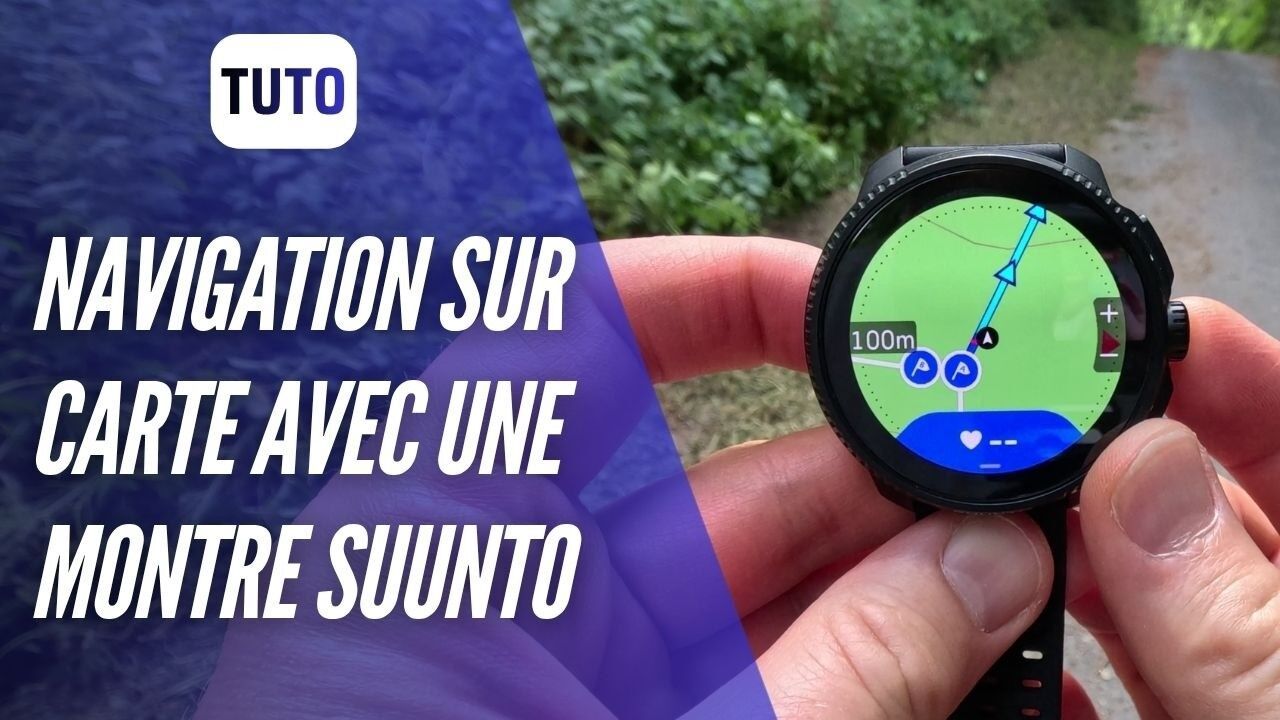
Sur une Suunto Run, ouvrez le widget Navigation, appuyez sur le bouton supérieur, puis Objectif de navigation > Itinéraires, choisissez l'itinéraire et lancez-le. La montre affiche le tracé et prévient quand vous vous en écartez de plus de 100 m ; le même seuil vaut sur les Race, Race 2, Race S et Vertical (aide Suunto).
Suunto ne publie pas de limite de nombre d'itinéraires ni de points pour ces modèles.
Comment utiliser un GPX sur une montre Coros ?
Sur Coros, tout passe par l'appli COROS du téléphone : elle ouvre le fichier GPX, l'enregistre dans votre bibliothèque d'itinéraires et le synchronise avec la montre (aide COROS).
Importer le GPX dans l'appli COROS
- Téléchargez l'itinéraire au format GPX sur le téléphone.
- Ouvrez le fichier et, quand le téléphone demande avec quelle appli, choisissez COROS.
- Touchez Enregistrer : l'itinéraire rejoint la bibliothèque, sur la page Explorer.
- Ouvrez l'itinéraire, touchez Synchronisation avec ton appareil en bas de la page, puis Envoyer.
Suivre l’itinéraire sur la montre
Sur la montre, entrez dans le mode d'activité (course, trail, vélo, randonnée, alpinisme) et, avant de démarrer, faites défiler jusqu'à Paramètres > Navigation pour choisir l'itinéraire (aide COROS). Activez l'alerte de déviation : elle sonne quand vous restez à plus de 20 m du tracé pendant plus de 10 secondes. En course et en trail, l'appli génère des flèches de virage pour un GPX importé, à la place des indications d'origine du fichier.
Une montre COROS garde jusqu'à 100 itinéraires (aide COROS). Le GPX doit être standard : un fichier mal formé peut s'afficher de travers.
Comment utiliser un GPX sur une montre Polar ?
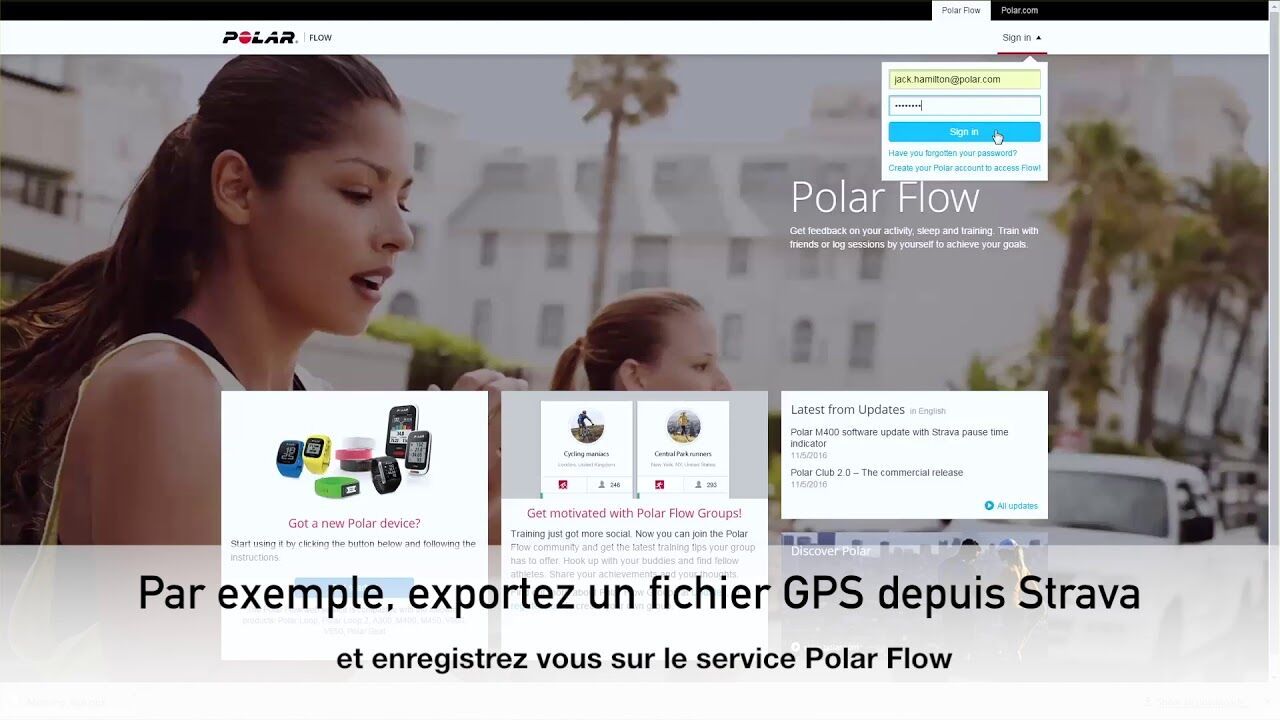
Chez Polar, l'import se fait sur le site Polar Flow, pas dans l'appli : l'itinéraire GPX (ou TCX) devient un favori, que la montre récupère à la synchronisation (aide Polar).
Importer le GPX dans Polar Flow
- Connectez-vous au site Polar Flow et ouvrez les Favoris (icône en haut à droite).
- Cliquez sur Importer un itinéraire, glissez le fichier GPX ou TCX (25 Mo au plus), puis Importer.
- Nommez l'itinéraire, choisissez un sport si vous voulez, et validez : il rejoint vos favoris.
- Vérifiez qu'il figure dans la liste de synchronisation de la montre, puis synchronisez avec l'appli Polar Flow.
Polar cite aussi le logiciel FlowSync, montre branchée en USB ; le manuel de la Vantage V3 passe par l'appli Flow, la voie à privilégier sur les modèles récents.
Suivre l’itinéraire sur la montre
Choisissez le profil sportif, puis Itinéraires et l'itinéraire, et démarrez depuis le point de départ, en cours de route ou en sens inverse. Le guide d'itinéraire affiche le tracé sur la carte et son profil ; le guidage étape par étape (son et vibration) se lance depuis le menu de navigation sur Vantage V3 et modèles proches. La documentation ne décrit pas d'alerte de sortie d'itinéraire.
Limites à connaître
- Seuls les 100 premiers favoris passent sur la montre.
- Un long itinéraire est réduit à 500 points sur Grit X, Grit X Pro, Pacer Pro et Vantage V2, à 1 500 points sur Grit X2, Grit X2 Pro, Street X, Vantage M3 et Vantage V3 (aide Polar).
Comment utiliser un GPX sur Samsung Galaxy Watch et Wear OS ?
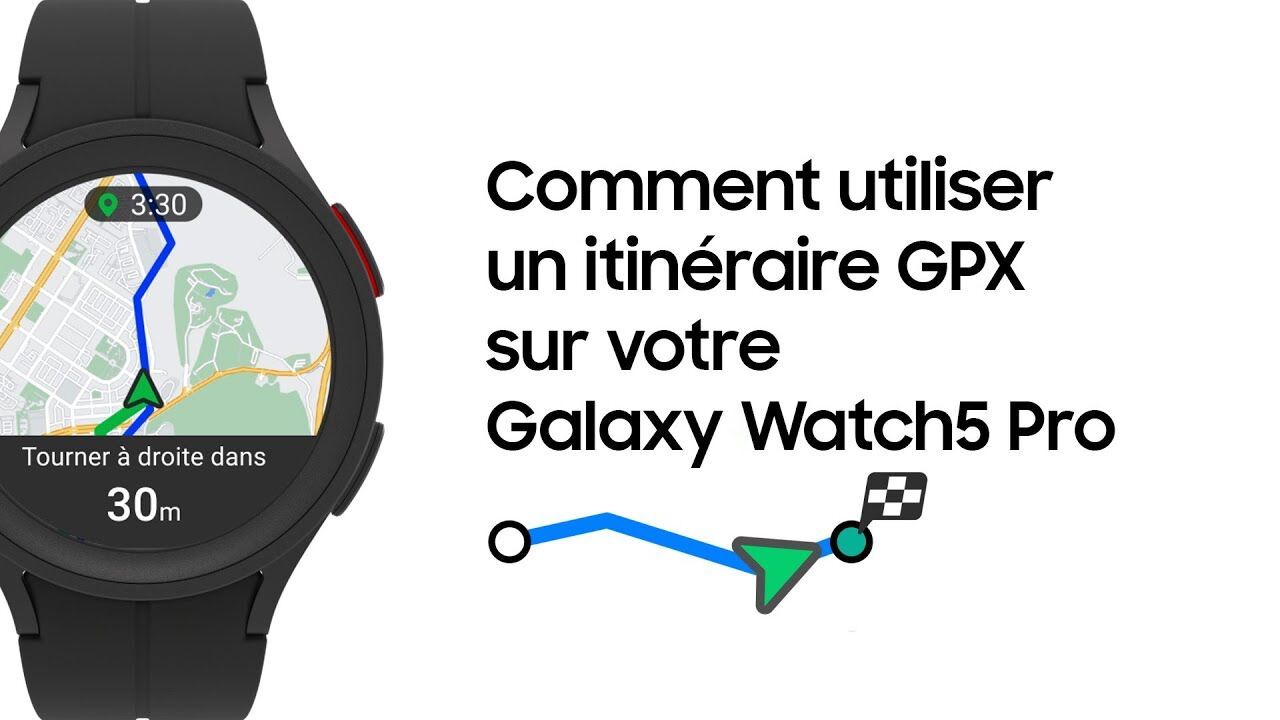
Samsung Health importe un GPX sur quelques Galaxy Watch seulement : la Galaxy Watch5 Pro et la Galaxy Watch Ultra selon l'aide Samsung, qui précise que les autres modèles ne sont pas compatibles, et la Galaxy Watch Ultra2 selon la page Samsung Health (aide Samsung, en anglais, Samsung Health). Il faut un téléphone Android.
Importer le GPX dans Samsung Health
- Sur le téléphone, ouvrez Samsung Health, la vignette Exercice, puis l'exercice voulu (course, vélo, randonnée).
- Dans l'objectif, choisissez l'itinéraire, puis l'import d'un fichier GPX, et sélectionnez le fichier.
- Choisissez le type d'exercice et enregistrez.
- Sur la montre, lancez l'exercice, ouvrez les réglages sur l'écran du compte à rebours, activez l'objectif Itinéraire et choisissez-le.
Samsung ne publie ces étapes qu'en anglais : les libellés de l'appli en français peuvent différer. Laissez un écart entre le départ et l'arrivée : une boucle trop fermée est mal détectée. L'aide ne décrit ni alerte de sortie ni guidage virage par virage.
Sur les autres montres Wear OS
Google Maps pour Wear OS guide vers un lieu cherché ou dicté, sans lire de GPX : son aide n'en parle pas (aide Google). La solution documentée est komoot : importez le GPX dans komoot (Profil > Itinéraires enregistrés > Importer), installez komoot sur la montre avec le même compte, puis ouvrez l'itinéraire dans Itinéraires planifiés. L'appli de la montre guide pas à pas et fonctionne hors ligne, à partir de Wear OS 2 ; elle affiche les 10 derniers itinéraires (aide komoot).
Comment utiliser un GPX sur un compteur Wahoo ou Hammerhead ?
Les compteurs Wahoo ELEMNT et Hammerhead Karoo lisent un fichier GPX sans passer par un service tiers : on l'ouvre avec l'appli de la marque, qui l'envoie au compteur. Leurs aides n'existent qu'en anglais, comme les libellés cités ici.
Wahoo ELEMNT
- Téléchargez le fichier .gpx (ou .tcx, .fit) sur le téléphone et ouvrez-le avec l'appli Wahoo (ELEMNT ACE, BOLT 3, ROAM 3) ou l'appli ELEMNT (modèles plus anciens).
- Acceptez l'import, puis, dans l'appli Wahoo, Explore > My Collection > My Routes, choisissez l'itinéraire et Send to ELEMNT (aide Wahoo).
- Sur le compteur, ouvrez Routes, choisissez l'itinéraire, puis Select Route, et partez.
Le compteur reçoit un itinéraire par Bluetooth, ou toute la bibliothèque en Wi-Fi. Il affiche le tracé et guide virage par virage ; ROAM v1 et v2, BOLT v2, BOLT 3, ROAM 3 et ACE recalculent pour vous ramener sur le parcours. Pour un fichier sans indications, ROAM v1 et v2 et BOLT v2 génèrent le virage par virage jusqu'à 200 km (aide Wahoo). L'ELEMNT MINI ne charge pas d'itinéraire.
Hammerhead Karoo
- Sur le site Hammerhead Dashboard, ouvrez Routes, puis New Route > Import, et déposez le fichier GPX (aide Hammerhead).
- Ou, depuis le téléphone, partagez le fichier avec la Companion App Hammerhead : il devient un itinéraire.
- Le Karoo synchronise à l'ouverture de l'appli Routes (en Wi-Fi, en données mobiles ou par la Companion App) ; lancez l'itinéraire depuis l'écran de carte avec Route.
Sur le Karoo, la ligne passe au rouge hors du parcours et le compteur prend le chemin le plus court pour vous y ramener ; le recalcul s'active dans les réglages. Au-delà de 322 km, l'itinéraire est découpé en tronçons, et les points d'intérêt d'un GPX importé ne s'affichent pas.
Comment utiliser un GPX sur un smartphone iPhone ou Android ?
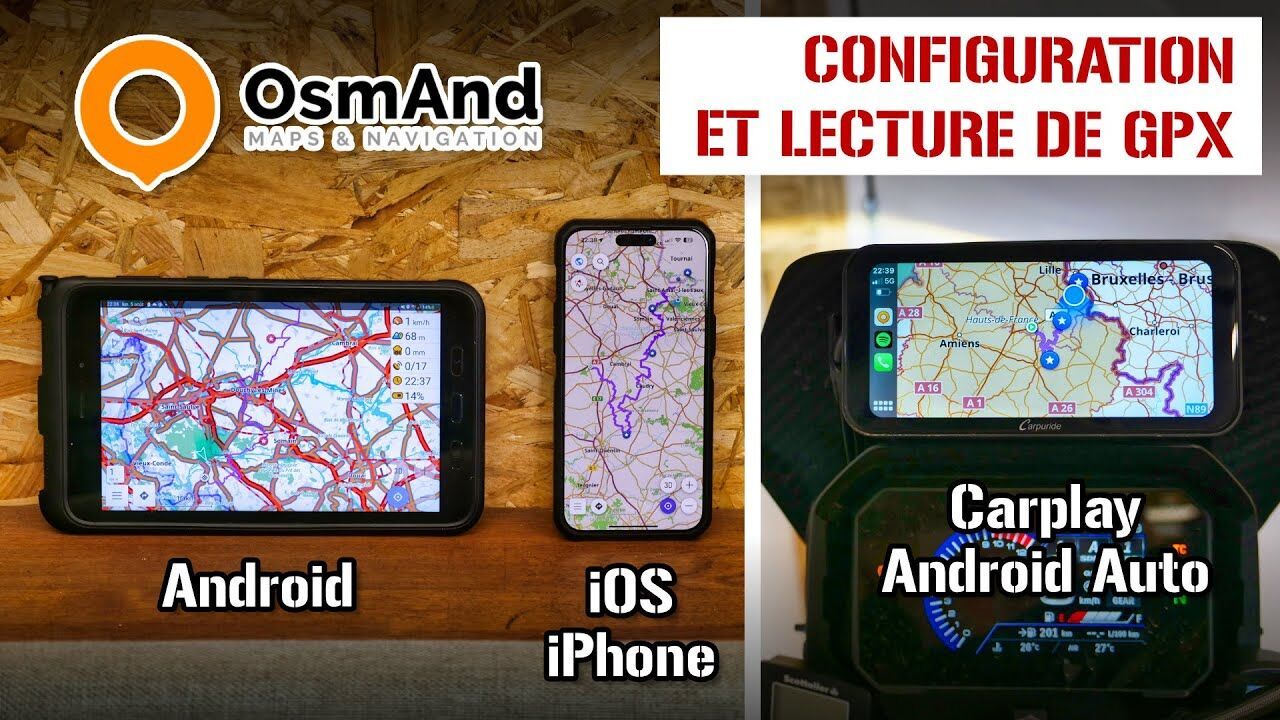
Sur un téléphone, le GPX s'ouvre dans une appli de carte, pas dans Plans d'Apple ni dans l'appli Google Maps : leurs aides ne décrivent aucun import de ce format. Le fichier arrive par e-mail, message, AirDrop ou téléchargement, puis vous choisissez l'appli qui l'ouvre.
Ouvrir le GPX sur iPhone
- Ouvrez l'app Fichiers, touchez Explorer, puis le dossier Téléchargements (ou iCloud Drive).
- Maintenez le doigt sur le fichier .gpx, choisissez Ouvrir avec, puis l'appli de carte.
- Pour ne plus avoir à choisir, maintenez le doigt, touchez Lire les informations, puis Toujours ouvrir avec (guide iPhone).
Ouvrir le GPX sur Android
Touchez le fichier dans la messagerie, l'e-mail, Google Drive ou le gestionnaire de fichiers, puis choisissez l'appli : Ouvrir avec Organic Maps, ou Open in OsmAnd, qui le range dans ses traces.
Quelle appli pour suivre le tracé ?
- OsmAnd, sur iPhone et Android : après l'import, Navigation > Settings > Follow track guide le long de la trace, à la voix, et recalcule pour vous y ramener (doc OsmAnd, en anglais).
- komoot : Profil > Itinéraires enregistrés > Importer > Importer un fichier (GPX, FIT ou TCX), puis Naviguer. Guidage vocal et hors ligne dans les régions débloquées ; une région est offerte (aide komoot).
- Organic Maps : affiche la trace sur la carte et dans Signets et traces ; sa FAQ ne décrit pas de guidage le long de la trace (FAQ Organic Maps).
- Gaia GPS et Locus Map importent aussi le GPX ; chez Gaia GPS, les cartes hors ligne demandent l'abonnement Premium.
- Google Maps : seule la voie My Maps est documentée. Sur ordinateur, importez le GPX dans un calque de My Maps (Ajouter un calque > Importer), puis ouvrez la carte dans l'appli Google Maps, Vous > Maps (aide Google).
Comment utiliser un GPX sur un GPS de randonnée Garmin eTrex ?
Un GPS de randonnée Garmin lit le fichier GPX lui-même : il suffit de le copier par USB dans le bon dossier de l'appareil. Le dossier dépend du modèle et de ce que vous voulez en faire.
Copier le GPX par câble USB
- eTrex SE et eTrex Solar : copiez le fichier dans
NewFilespour le retrouver dans Enregistré(e), converti en parcours et synchronisé avec Garmin Explore ; dansGPX, il s'ouvre dans l'appli GPX de l'appareil, en consultation et navigation seulement (manuel Garmin). - GPSMAP H1 : la plupart des fichiers vont dans
Garmin/NewFiles, le dossierGPXsert aux géocaches ; Garmin indique que la copie manuelle se fait depuis Windows. - GPSMAP 67 : un Mac ne voit pas l'appareil par défaut, il faut passer par Garmin Express (manuel Garmin).
Sans câble, ou avec un logiciel
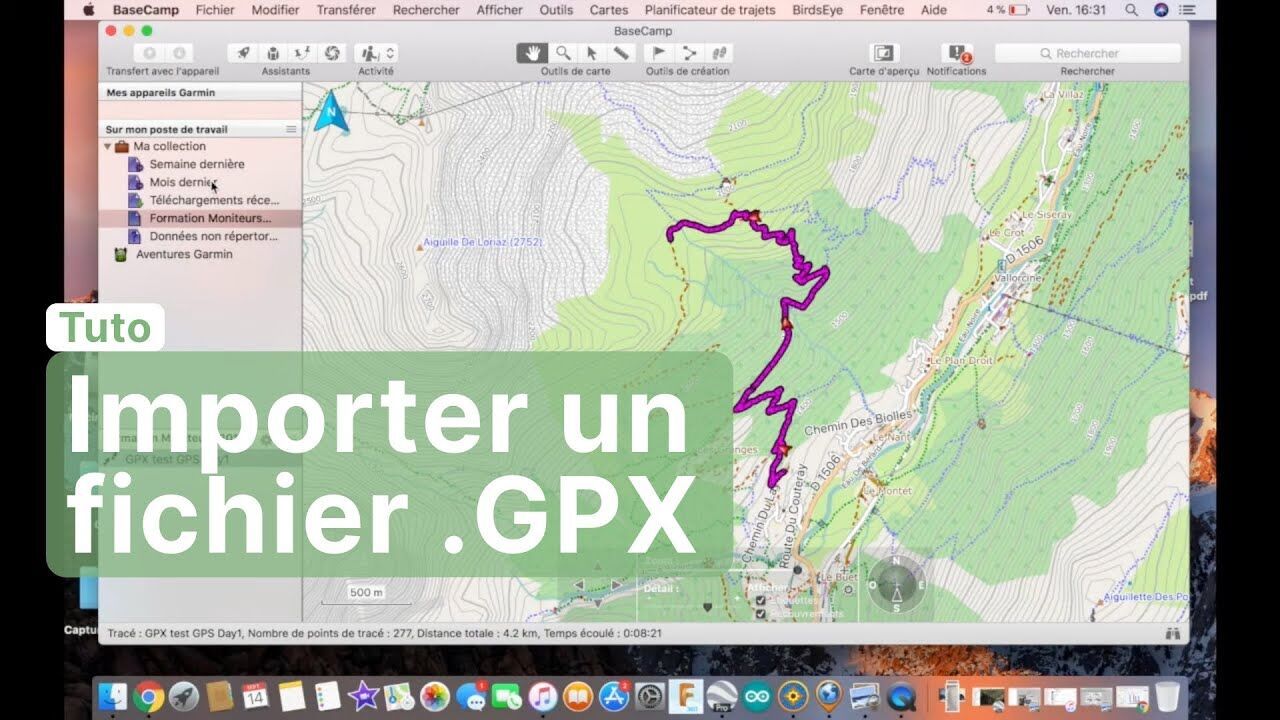
L'appli Garmin Explore importe un GPX depuis le téléphone (carte, bouton Plus, Import .GPX) et le synchronise avec l'appareil. Garmin Connect envoie aussi des parcours aux eTrex SE, eTrex Solar, GPSMAP 66, 67, 86, H1 et Montana 700. Sur ordinateur, BaseCamp reste téléchargeable pour Windows et Mac : Fichier > Importer, puis Envoyer à l'appareil ; Garmin n'en prévoit plus de mise à jour (aide Garmin).
Pendant la randonnée
Le tracé s'affiche sur la carte. Les GPSMAP 66, 67, 86 et Montana 700 ont des alertes de parcours, d'autres modèles une alarme hors parcours qui bipe à la distance réglée. Côté capacité, un eTrex SE garde 10 tracés GPX et 10 itinéraires GPX, et 50 parcours de 200 points (aide Garmin, en anglais).
Étapes vérifiées le 28 octobre 2026 dans la documentation officielle de chaque marque. Les menus changent avec les mises à jour : en cas d'écart, la documentation de la marque fait foi.
Avant ou après la sortie
- Ouvrir un fichier GPX Voir la trace sur une carte avec son profil, avant de l'envoyer sur l'appareil.
- Convertir en GPX Un KML, un KMZ, un FIT ou un TCX que votre appareil ne lit pas ? Passez-le en GPX.
- Traces GPX en France Randonnée, trail et vélo par région, à télécharger en GPX.
- Glossaire GPX Trace, route, waypoint, D+ : les mots du GPX définis en clair.

Vos GPX, aussi sur Mac
GPX Path pour Mac ouvre vos fichiers GPX, les rend éditables point par point et garde les cartes téléchargées sur votre disque. 24,99 € par an.